
Burrow가 권한 도우미를 먼저 안내합니다
관리자 작업을 Touch ID로 승인하게 해 주는 도우미는 설정 안의 버튼 하나 뒤에 있었고, 그곳으로 안내하는 것이 아무것도 없었습니다. 이제는 전체 디스크 접근 권한과 같은 방식으로 안내합니다. 창 위에 배너 하나가 떠서 막지 않고 알려 주기만 하며, 닫으면 다시 나타나지 않습니다. 이 도우미는 편의를 위한 것이지 Burrow가 동작하는 데 필요한 것이 아니기 때문입니다.

불필요한 파일을 치우고, 중복과 잔여 파일을 찾고, 디스크를 차지하는 것이 무엇인지 보여 주고, 시스템 상태를 실시간으로 지켜보는 무료 오픈 소스 Mac 도구입니다. 네이티브 창 하나로 끝나며, Windows 버전도 베타로 제공합니다.
brew install --cask caezium/tap/burrow지금까지 내려받은 사람 88,252 명
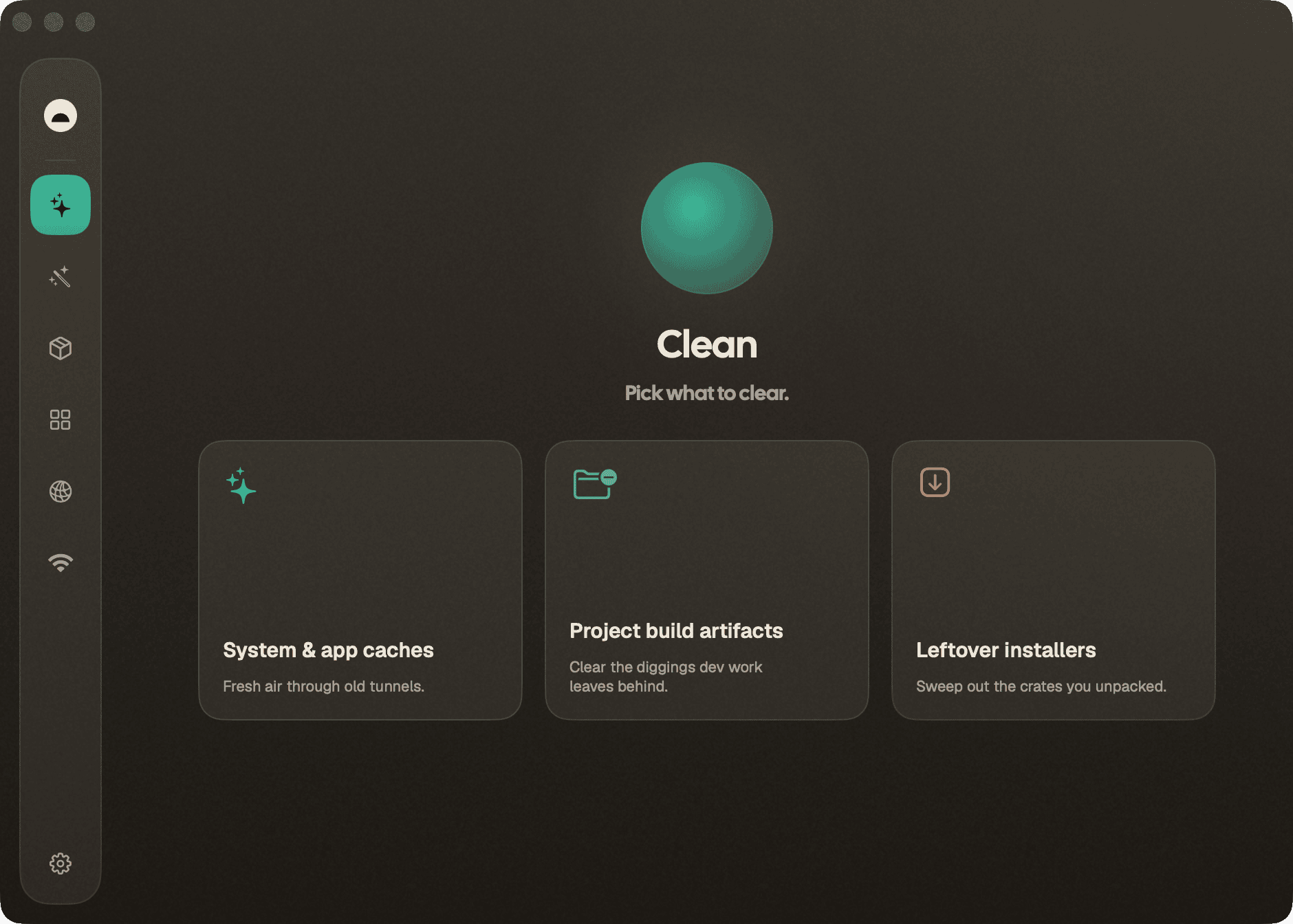
도구를 바꾸면 창 전체의 색이 함께 바뀝니다. 색은 그 도구가 무엇을 건드리려 하는지 알려 주는 신호이기 때문입니다. 모든 도구가 터미널로 내보내지 않고 끝까지 일을 마칩니다.
캐시·로그·임시 파일을 열 가지가 넘는 분류로 나누고, 지워도 안전한 순서대로 보여 줍니다. 무엇이 움직이기 전에 모든 파일과 용량을 확인할 수 있습니다.
개발 작업이 남긴 부스러기입니다. node_modules, DerivedData, 빌드 산출물, 오래된 패키지 캐시를 다시 만드는 데 드는 비용과 함께 보여 줍니다.
이미 뜯어 놓은 상자들입니다. 앱을 설치한 지 한참 지나도 다운로드 폴더에 남아 있는 .dmg와 .pkg 파일을 찾아냅니다.
설치된 모든 앱을 크기순이나 최근 사용순으로 정렬할 수 있고, 여러 개를 선택해 삭제하면 환경설정·관련 파일·실행 에이전트까지 함께 치웁니다.
훑어보기 재구성, 캐시와 메타데이터 복구, DNS 비우기, 로그인 항목 점검. 늘 해야 하는 잡일을 확인 한 번 뒤에 모았습니다.
한 번에 전체를 손봅니다. 지금 이 Mac에 실제로 필요한 유지 관리만 골라 끝까지 실행합니다.
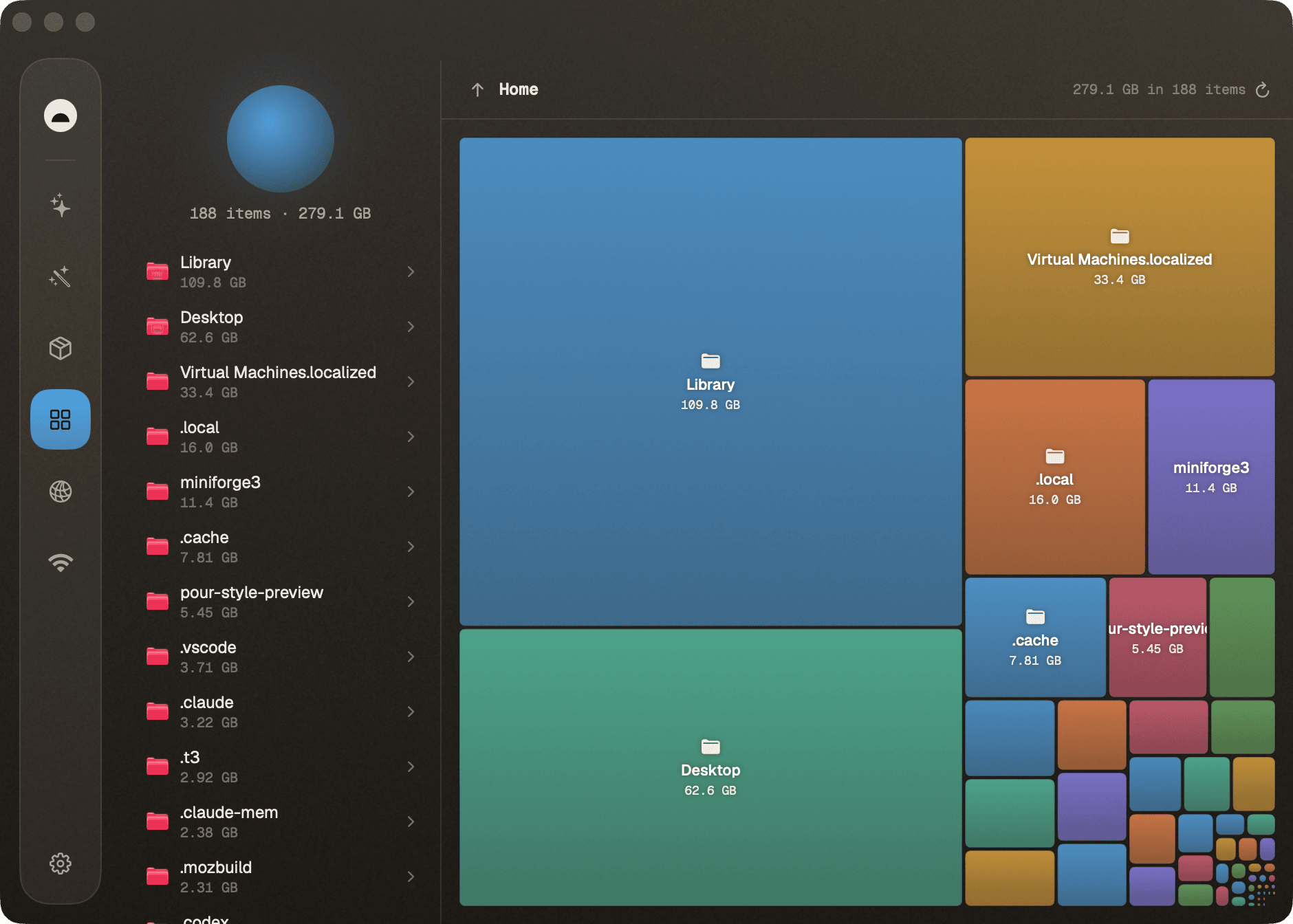
디스크 전체를 정사각형에 가까운 트리맵으로 보여 줍니다. 어떤 가지든 파고들어 가서, 그 자리 메뉴로 Finder에서 열거나 휴지통으로 보낼 수 있습니다.
내용의 해시로 중복을 찾고 하드링크도 인식하므로, 여러 도구가 공유하는 파일이 두 번 계산되지 않습니다.
오래전에 지운 앱이 남긴 관련 파일·환경설정·실행 에이전트를, 그것을 남긴 앱과 짝지어 보여 줍니다.
보관함 전체를 시각적으로 비교해, 거의 똑같은 사진과 솎아낼 만한 연속 촬영 컷을 찾아냅니다.
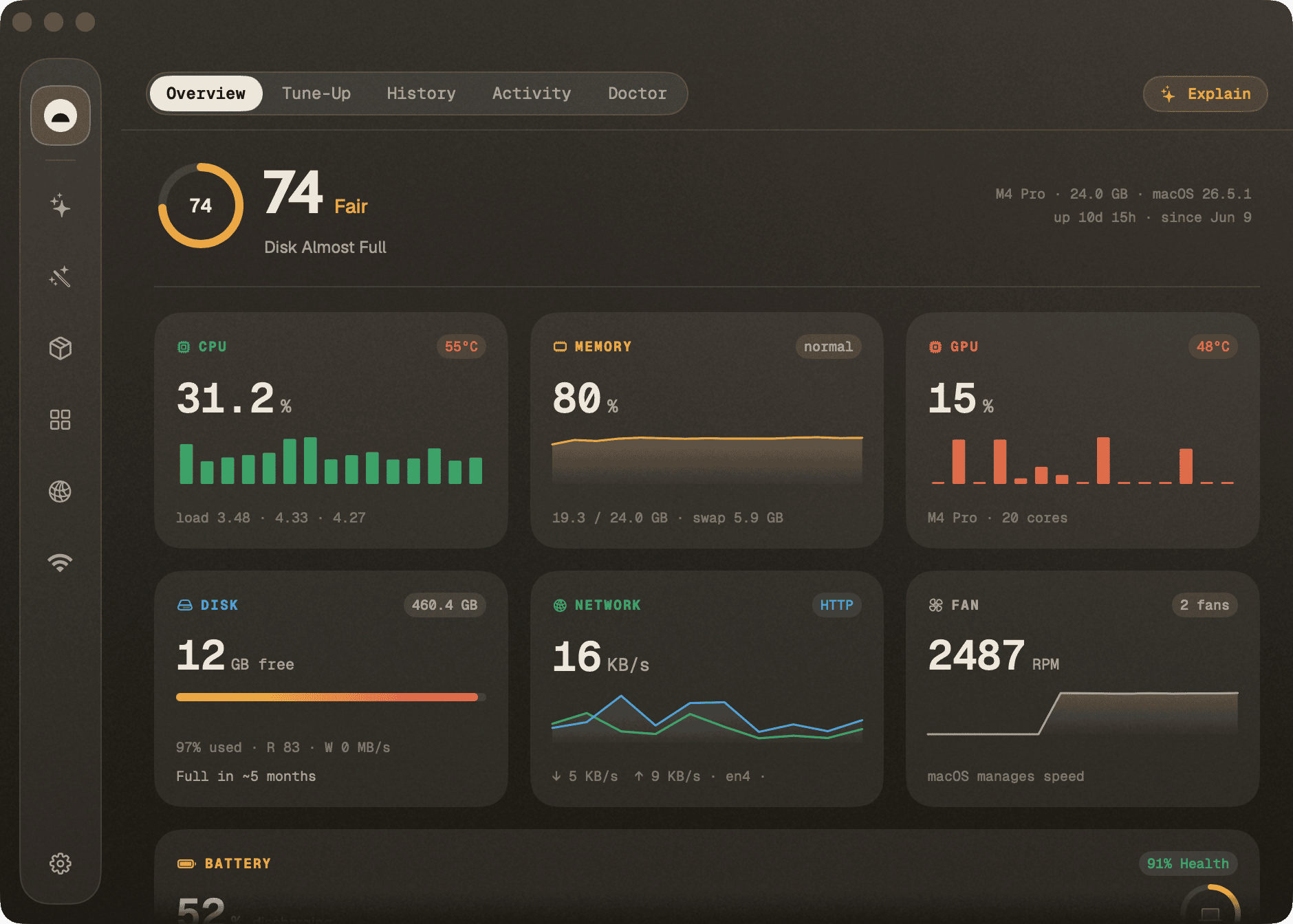
CPU·메모리·GPU·디스크·네트워크·배터리를 각각의 소형 그래프와 함께 한 화면에. 고정할 수 있는 프로세스 표와 메뉴 막대 HUD도 함께 제공합니다.
대기 중인 모든 포트와 그 뒤의 프로세스를 함께 보여 주므로, lsof를 꺼내지 않고도 3000번을 잡고 있는 것을 찾을 수 있습니다.
인터페이스별·프로세스별 실시간 처리량을 보여 주므로, 회선을 실제로 쓰고 있는 것이 무엇인지 알 수 있습니다.
연결이 끊겼을 때 지상으로 돌아가는 안내 경로입니다. DNS, 게이트웨이, 인증 페이지, 인터페이스를 순서대로 점검합니다.
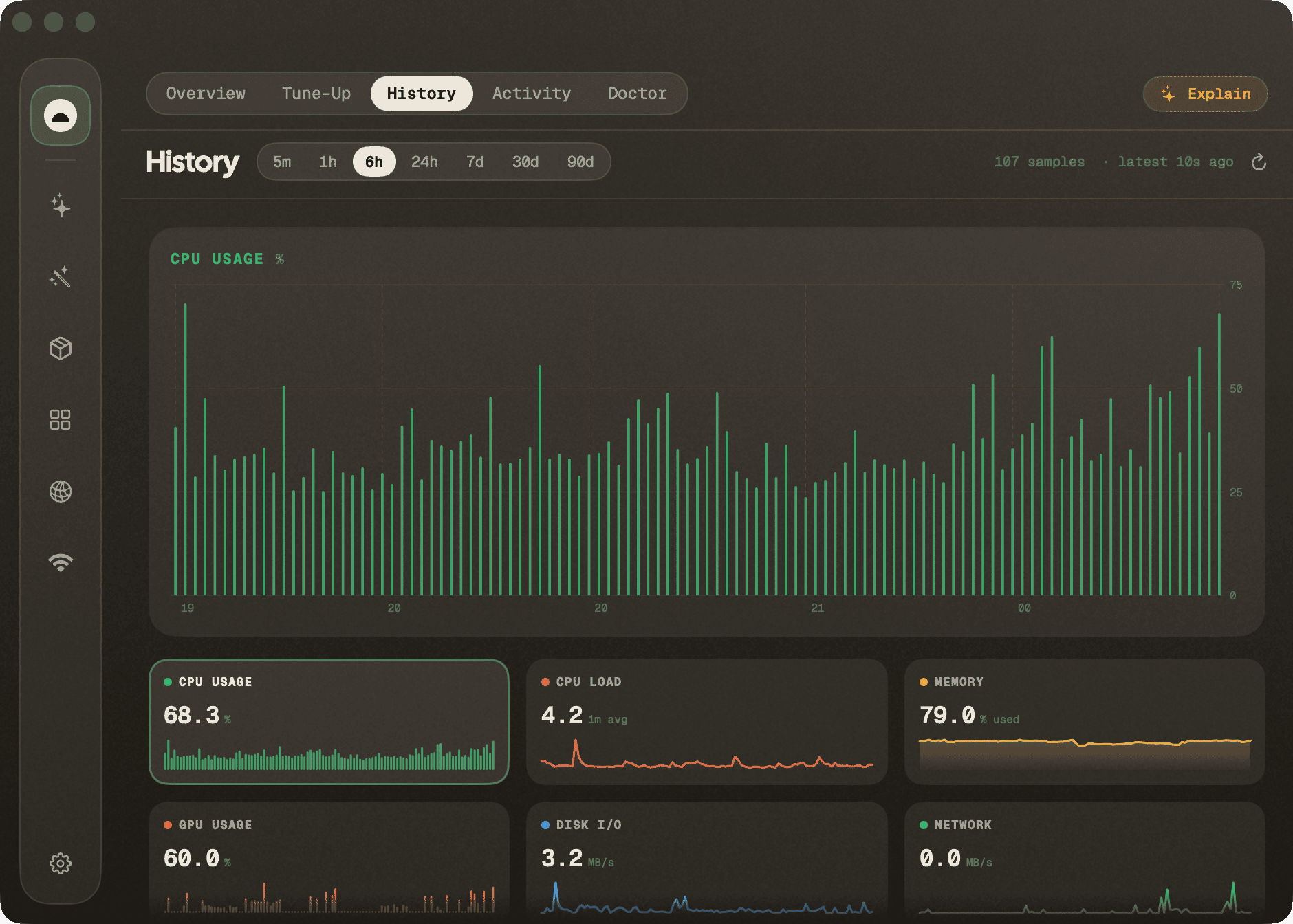
모든 상태 표본이 로컬 SQLite 파일에 쌓입니다. 5분 전부터 90일 전까지 자유롭게 되짚어 볼 수 있고, 프로세스별 최고치 표도 함께 봅니다.
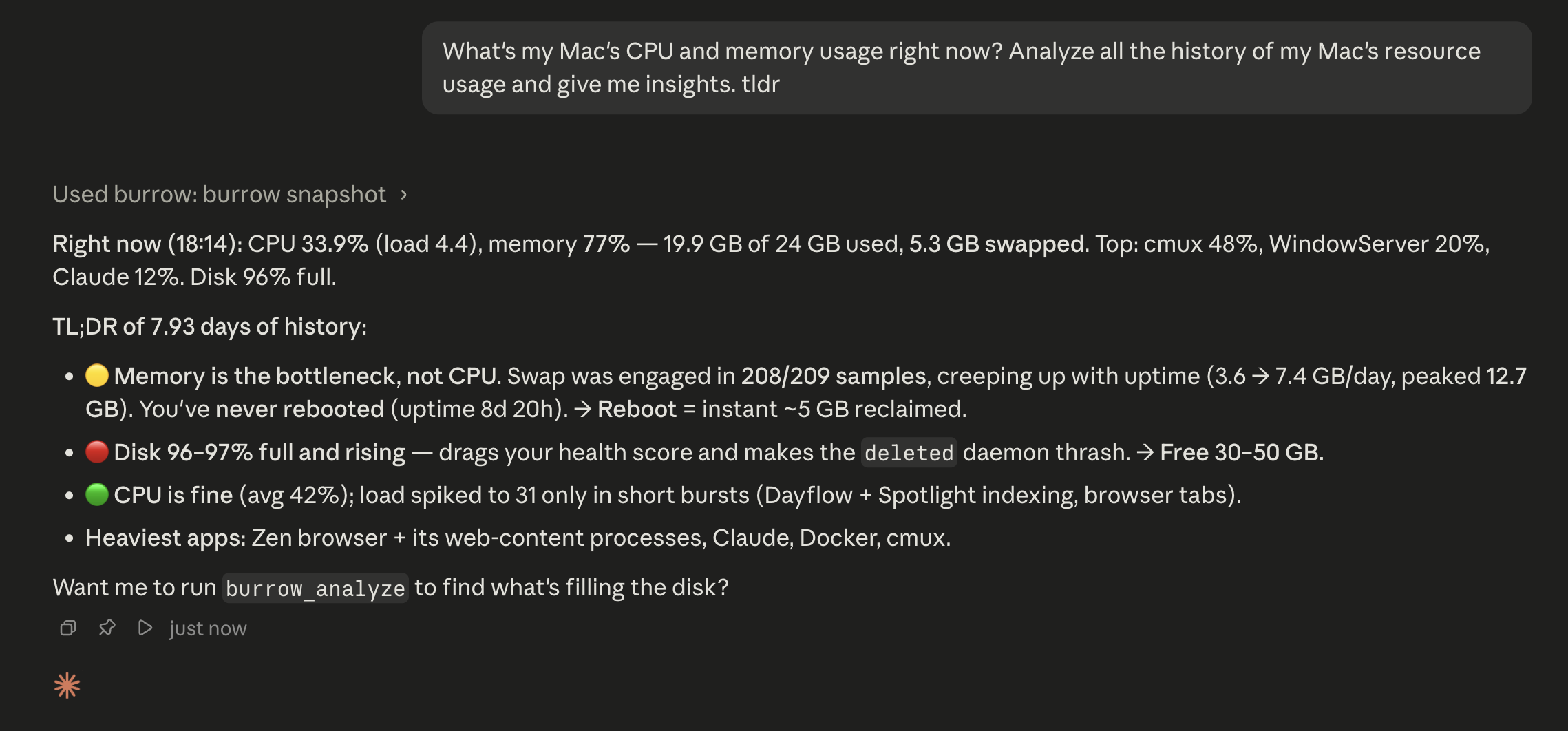
26가지 MCP 도구가 앱 전체를 Claude Code에 열어 주고, 루프백 HTTP API도 함께 제공합니다. 기본은 읽기 전용이며, 무언가를 지우는 동작은 따로 켜야 합니다.
모든 폴더를 실제로 차지하는 크기대로 그린 트리맵입니다. 원인이 분명해질 때까지 파고든 다음, 지도를 벗어나지 않고 바로 처리하세요.
분석
CPU·메모리·GPU·디스크·네트워크·배터리가 각자의 소형 그래프와 함께 한 화면에 모입니다. 프로세스 표는 정렬과 고정이 되므로 팬을 돌리는 주범을 계속 볼 수 있습니다.
상태
정리는 찾아낸 항목을 삭제해도 안전한 순서로 보여 주고, 파일을 옮기거나 삭제하기 전에 목록과 용량을 알려 줍니다. 남길 항목은 선택을 해제하세요. 한 번 잘못 눌렀다고 파일이 사라지지는 않습니다.
정리
상태 표본은 로컬 SQLite 기록에 쌓이며, 5분 전부터 90일 전까지 되짚어 볼 수 있습니다. 팬이 실제로 돌았던 순간에 대해서는 프로세스별 최고치 표도 확인할 수 있습니다.
기록
앱을 열지 않아도 전체 그림을 펼쳐 보여 주는 HUD입니다. 실시간 지표, 상위 프로세스, 그리고 필요한 도구로 바로 가는 길이 들어 있습니다.
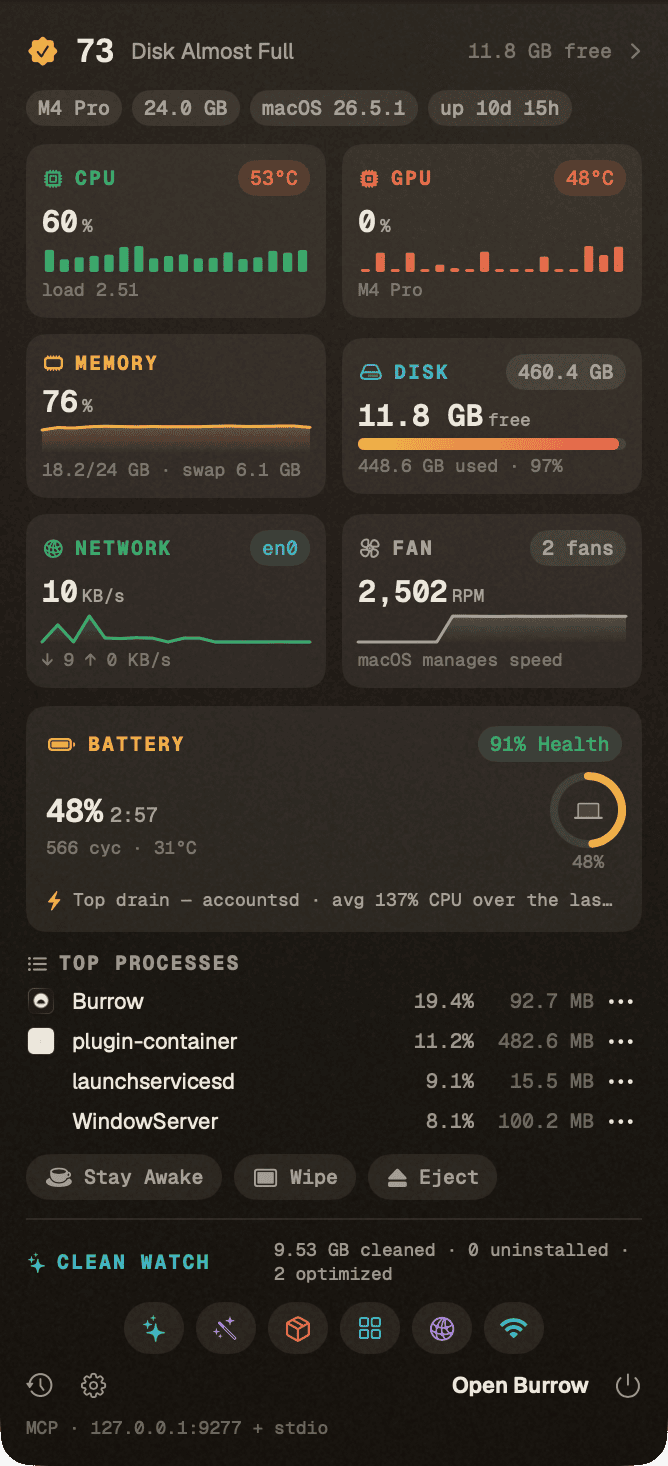
내장 MCP 서버에는 burrow_snapshot, burrow_history와 burrow_top_processes 등이 있습니다. 모든 에이전트가 사용할 수 있습니다. 루프백 HTTP API는 127.0.0.1:9277에서 제공하며, 둘 다 이 Mac 안에서만 동작합니다.
에이전트 · MCP
관리자 작업을 Touch ID로 승인하게 해 주는 도우미는 설정 안의 버튼 하나 뒤에 있었고, 그곳으로 안내하는 것이 아무것도 없었습니다. 이제는 전체 디스크 접근 권한과 같은 방식으로 안내합니다. 창 위에 배너 하나가 떠서 막지 않고 알려 주기만 하며, 닫으면 다시 나타나지 않습니다. 이 도우미는 편의를 위한 것이지 Burrow가 동작하는 데 필요한 것이 아니기 때문입니다.
체크한 것을 정확히 지우고도 아무 일도 하지 않은 것처럼 보였습니다. 이 경로는 find로 삭제하는데, 성공해도 아무 것도 출력하지 않아 결과 화면에 보여 줄 내용이 없었기 때문입니다. 이제는 삭제가 허용된 경로를 분류별로 묶고 크기를 합산해 알려 줍니다.
모든 코드는 공개되어 있으며 MIT 라이선스를 따릅니다. 직접 읽고 검토하거나 포크할 수 있습니다. 저장소 보기.
모든 작업이 파일과 용량을 먼저 나열합니다. 사용자가 확인해야 Burrow가 움직입니다. 백그라운드에서 도는 root 도우미는 없으며, 묻는 것은 macOS 자체 대화상자입니다.
검사 결과·지표·기록은 이 Mac을 벗어나지 않습니다. 익명 진단 정보는 전송을 끌 수 있습니다. 수집 항목을 정리한 문서: TELEMETRY.md.
네. MIT 라이선스이며 계정도, 사용 기한도, 유료 등급도, 끼워 넣은 것도 없습니다. 실행하기 전에 읽어 보고 싶다면 전체 소스가 GitHub에 있습니다.
모든 작업이 실행 전에 파일 목록과 용량을 보여 주고, 정리는 분류를 지워도 안전한 순서로 정렬합니다. 백그라운드에서 도는 root 도우미는 없습니다. 관리자 권한이 필요하면 macOS 자체 대화상자가 묻고, Burrow는 그 명령 하나만 실행한 뒤 종료합니다.
앱이 알아서 다시 만드는 캐시와 임시 파일입니다. 브라우저 캐시, 개발 빌드 산출물, App Support 캐시, 로그, 남은 설치 파일 등입니다. 다시 만드는 데 실제로 비용이 드는 패키지 캐시와 빌드 산출물은 직접 확인하기 전까지 선택되지 않은 채로 둡니다.
파일, 경로, URL, 지표는 보내지 않습니다. 검사 결과와 기록은 기기에 남고, MCP 서버는 루프백에서만 동작합니다. 다만 익명이며 끌 수 있는 사용 및 충돌 진단 정보는 보내며, 그 항목은 TELEMETRY.md에 하나씩 적어 두었습니다. 설정의 스위치 하나로 끌 수 있고, 소스에서 빌드한 경우에는 처음부터 아무것도 보내지 않습니다.
아니요. 권한이 없어도 Burrow는 안전한 검사를 실행합니다. 허용하면 App Support와 컨테이너의 더 깊은 캐시까지 닿을 수 있으며, 언제든 허용하거나 취소할 수 있습니다.
네, 0.11.0부터입니다. 서명·공증·스테이플링·Gatekeeper 검사를 모두 통과하지 않으면 태그에서 배포될 수 없습니다. 보관된 0.10.5 이하 빌드는 그 이전 것이라, Gatekeeper가 막으면 마우스 오른쪽 버튼을 눌러 열기 메뉴를 선택하세요. 자세한 내용: SECURITY.md.
26가지 MCP 도구가 스냅샷, 기록, 상위 프로세스, 디스크 분석, 중복 파일, 포트, 네트워크 등을 다룹니다. 그중 14가지는 읽기 전용이라 바로 쓸 수 있고, 기기를 바꾸는 도구는 각각 명시적으로 켜야 합니다. 전체 목록을 정리한 문서: agent-tools.md.
WinUI 3와 .NET 8로 만든 네이티브 이식판이 베타로 진행 중이며, 도구 단위로 기능을 맞춰 가고 있습니다. macOS가 완성도 높은 주력이고, Windows 미리보기는 현재 zip으로 배포되며 설치 프로그램도 준비 중입니다. GitHub에서 살펴보기.
소스 빌드와 MCP 서버 설정 등은 다음 문서에서 확인할 수 있습니다: README.